домашний экран машины

GeeLauncher

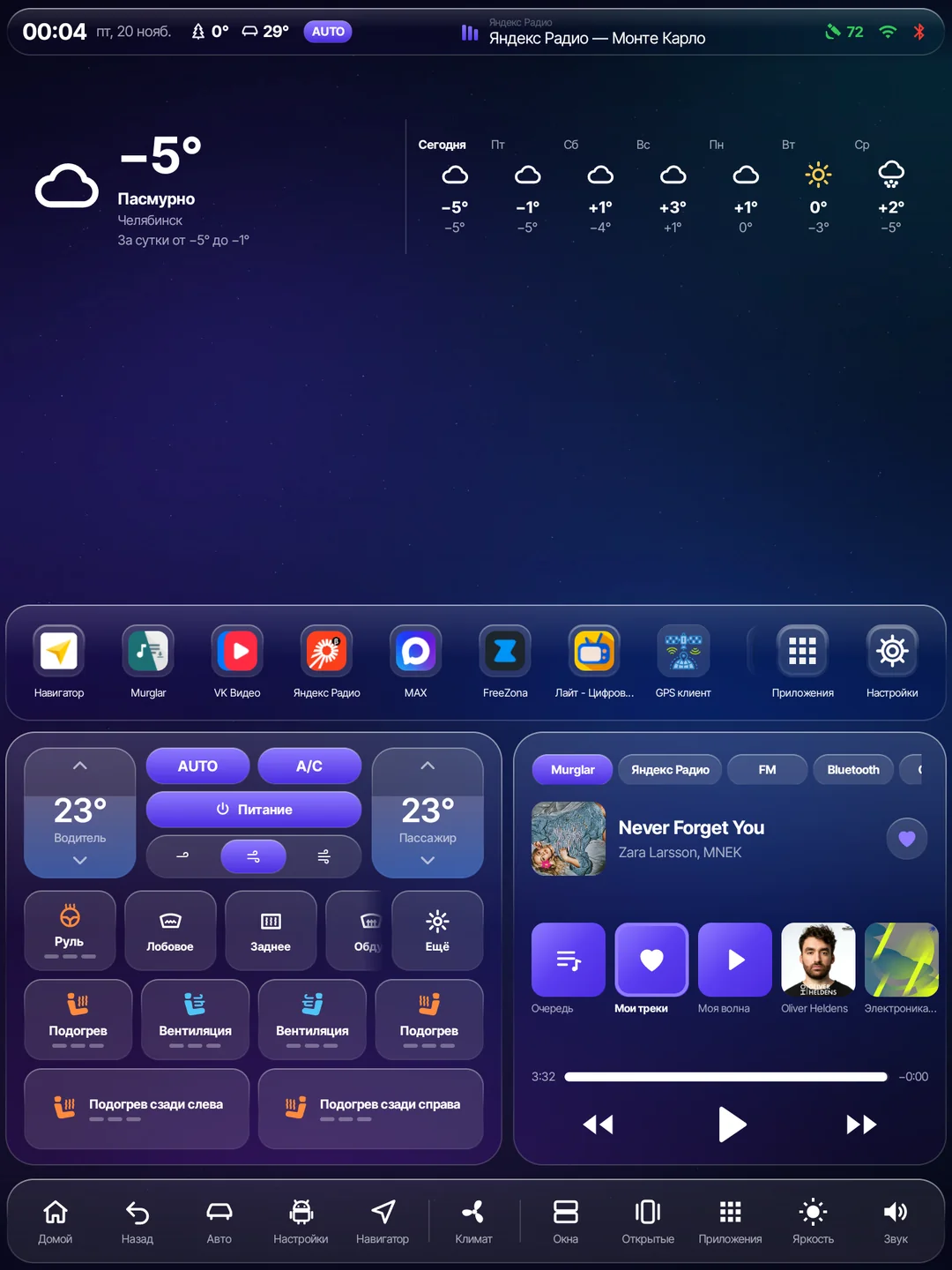
Рабочий стол, который собирается под водителя: погода, климат и музыка — в одном кадре, без переключения приложений.

1.0 · сборка 4 · 2,28 МБ · 19.11.2026 · SHA-256 6BF986BD…B280

Принцип одного экрана Расширенный виджет климата и функций Умный музыкальный виджет
Рабочий стол GeeLauncher
02

Вместо штатного рабочего стола

Не тема и не виджет, а домашний экран целиком: он открывается по «Домой» и остаётся под рукой.

Машина включается — и сразу показывает то, что нужно в дороге.

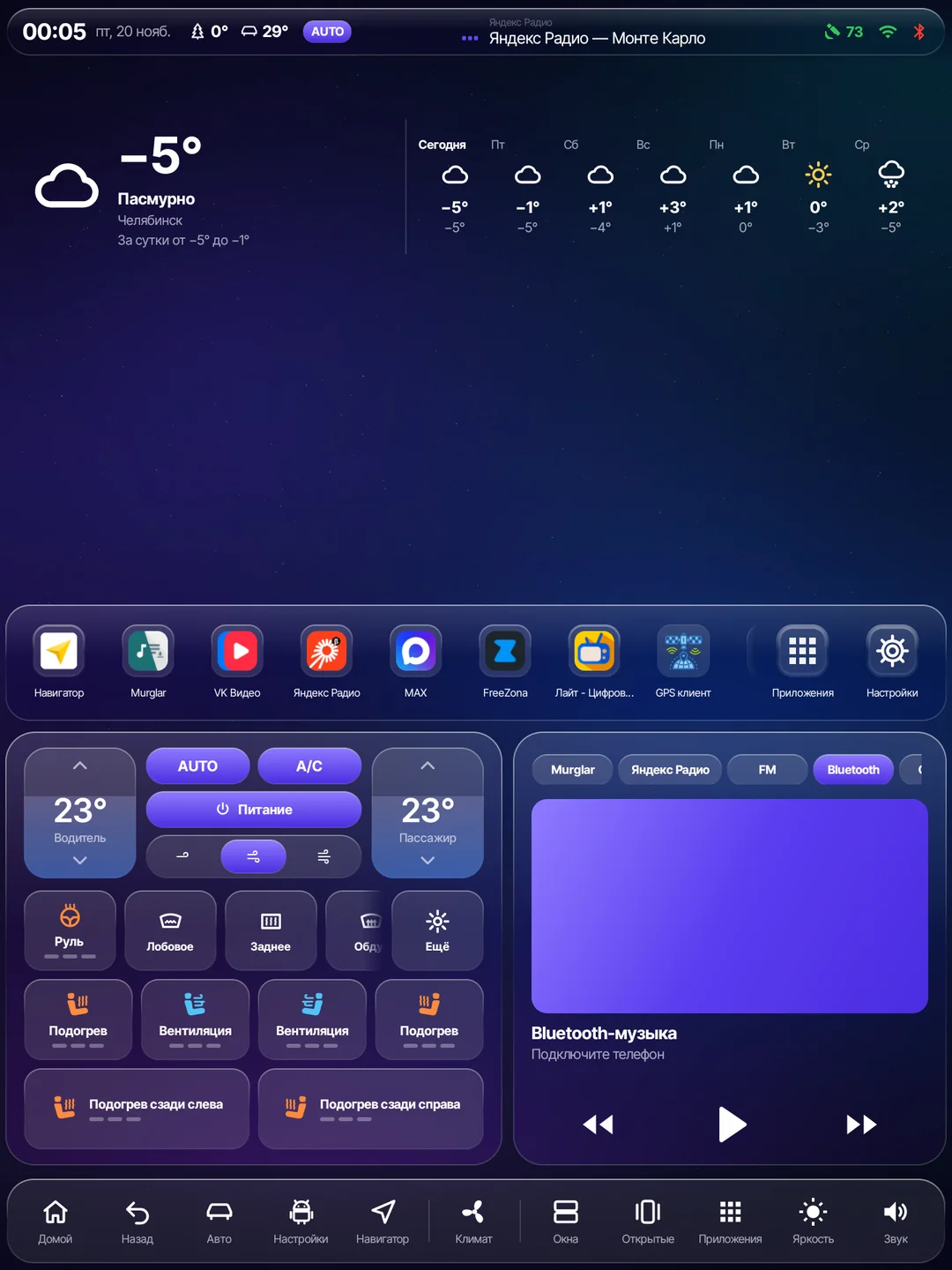
Погода — сверху. Приложения — в доке и на полке. Климат и музыка — внизу, куда тянется рука. То, что в штатной системе требовало трёх нажатий, здесь занимает одно.

5источников звука в одном плеере: Murglar, Яндекс Радио, FM, Bluetooth, CarPlay
11плиток климата: обогревы, вентиляция, руль, зеркала
3темы: день, ночь и авто — со светлым и тёмным интерфейсом
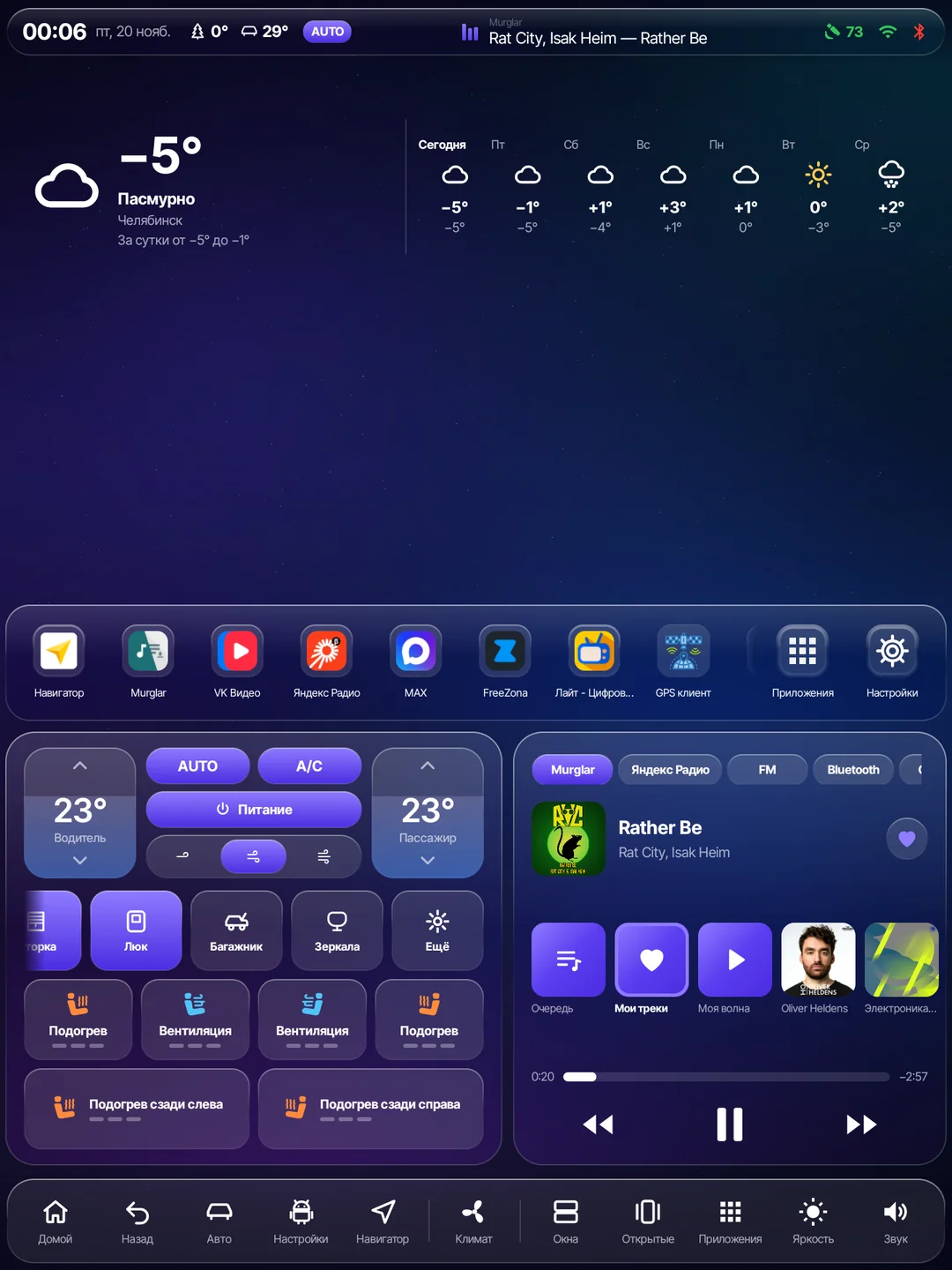
Рабочий стол с плеером Murglar
Плеер прямо на рабочем столе: обложка, трек и исполнитель приходят от приложения.
03

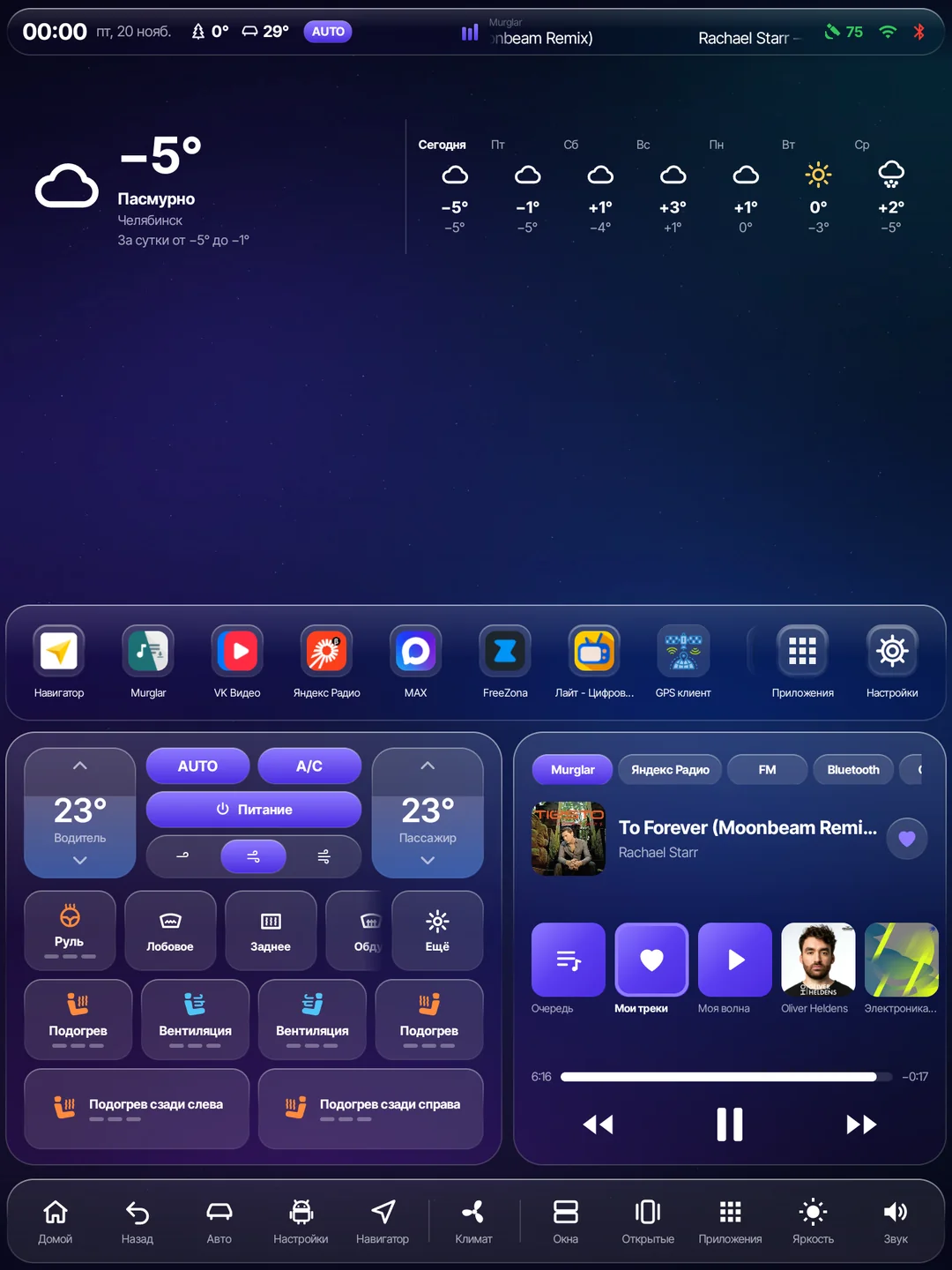
Рабочий стол

Погода, док, климат, медиа. Каждую зону можно двигать и растягивать.

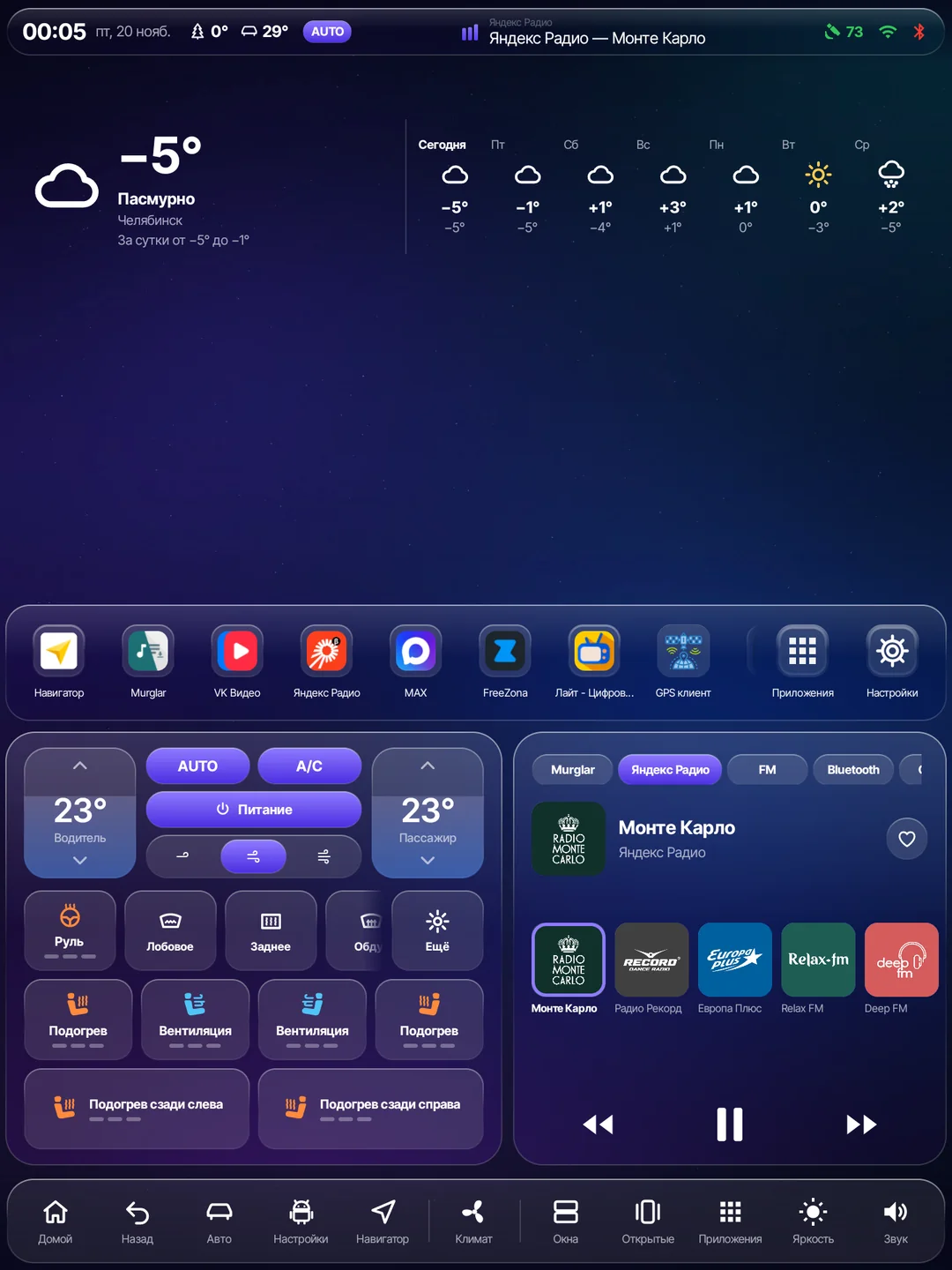
Рабочий стол целиком
Погода на неделю, док с «Приложениями» и «Настройками», климат слева, плеер справа.
  • Погода и времяТекущая температура, прогноз на семь дней и строка «за сутки».
  • ДокИзбранные приложения, «Приложения» и «Настройки». Долгое нажатие — остановить, удалить, убрать, переместить.
  • КлиматДве зоны, AUTO, A/C, режимы обдува и плитки обогревов и вентиляции.
  • МедиаОдин плеер на все источники: обложка, трек, перемотка, транспорт.
04

Своя строка и нижняя панель

Верхняя строка и нижний бар — часть лаунчера, а не системных оболочек.

Строка состояния и нижняя панель
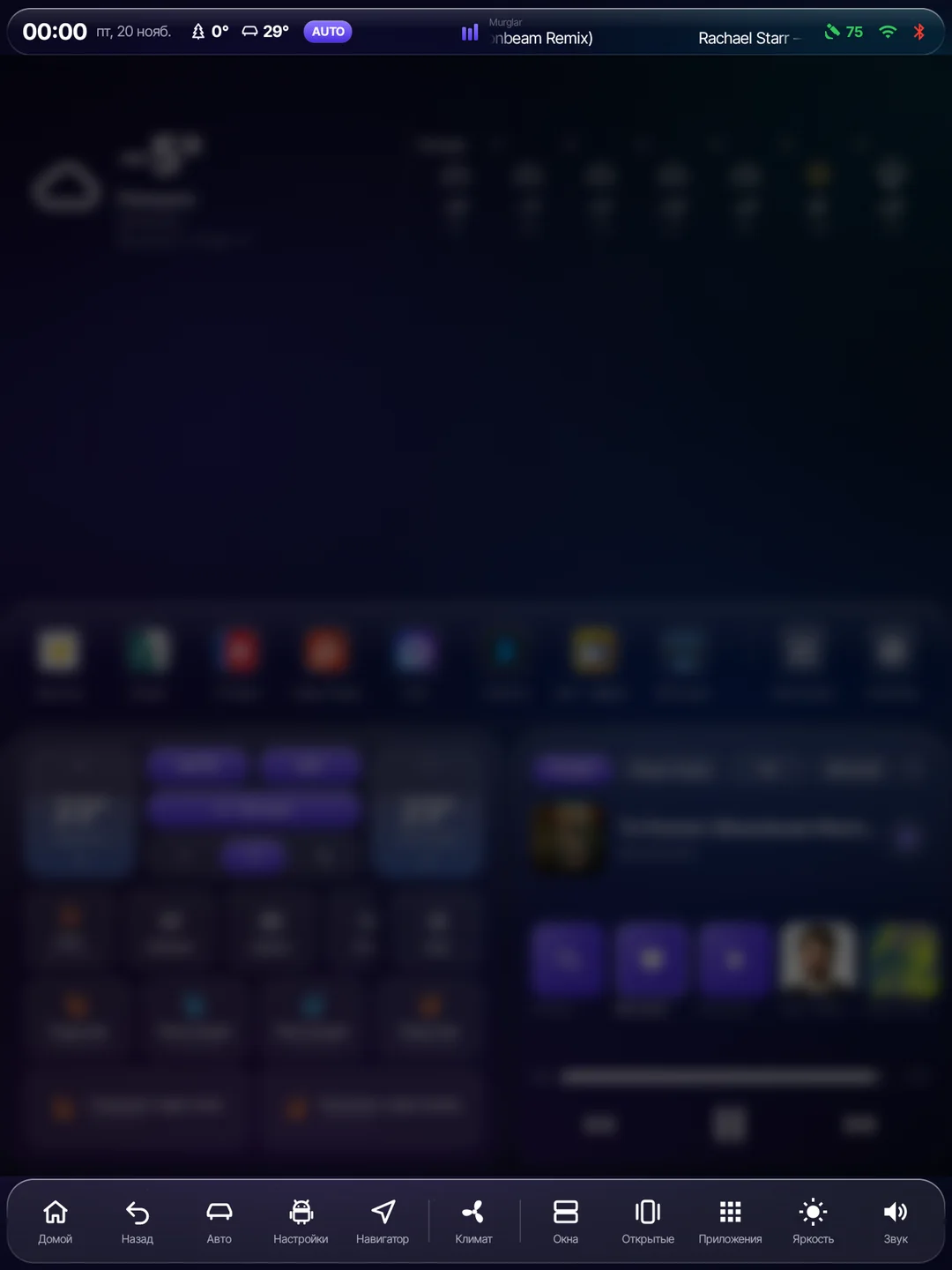
Сверху — своя строка состояния, снизу — своя панель навигации: обе принадлежат лаунчеру, а не системе.
  • Строка сверхуВремя и дата, температура за бортом, включённые подогревы, текущий трек, число спутников и значки Wi-Fi с Bluetooth — одной полосой над всеми приложениями.
  • Нажатия по строкеВремя возвращает на рабочий стол, температуры и значки климата открывают его панель, трек переключает паузу, долгое нажатие — плеер. Wi-Fi и Bluetooth ведут в окно связи на нужной вкладке.
  • Нижняя панельДомой, назад, настройки автомобиля, климат, яркость, звук, окна, открытые приложения и все приложения.
  • Свои размерыСтроку можно выключить или скрыть штатную, панель — убрать целиком. Всё это в настройках лаунчера.
  • Цвета значковWi-Fi: зелёный — интернет есть, жёлтый — сеть подключена без интернета, красный — выключен или не подключён. Спутники зелёные, пока есть свежий фикс, и красные, когда приёма нет.
05

Адаптивные окна

Сплит любых приложений и окно, которое встраивается поверх климата и музыки.

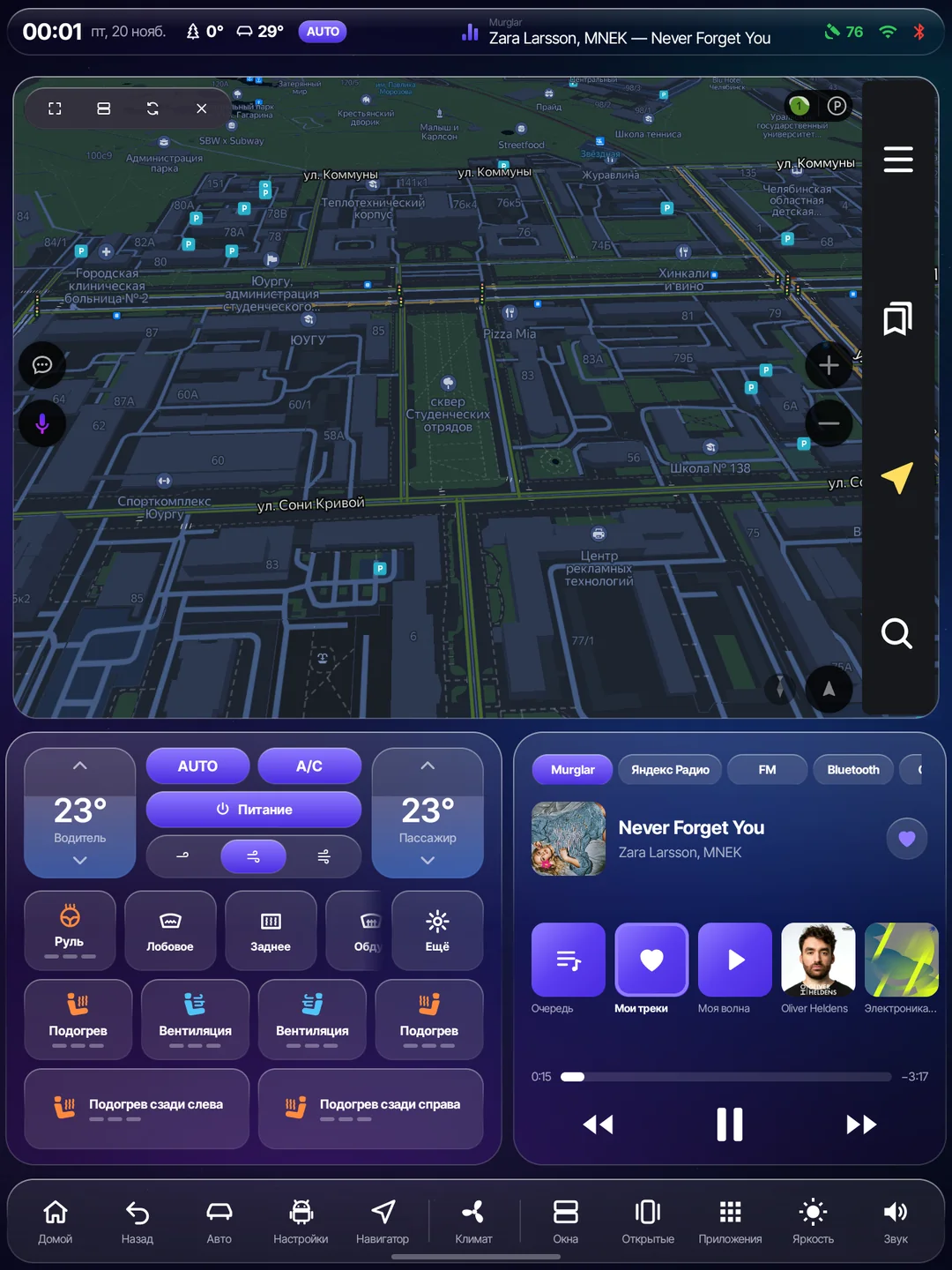
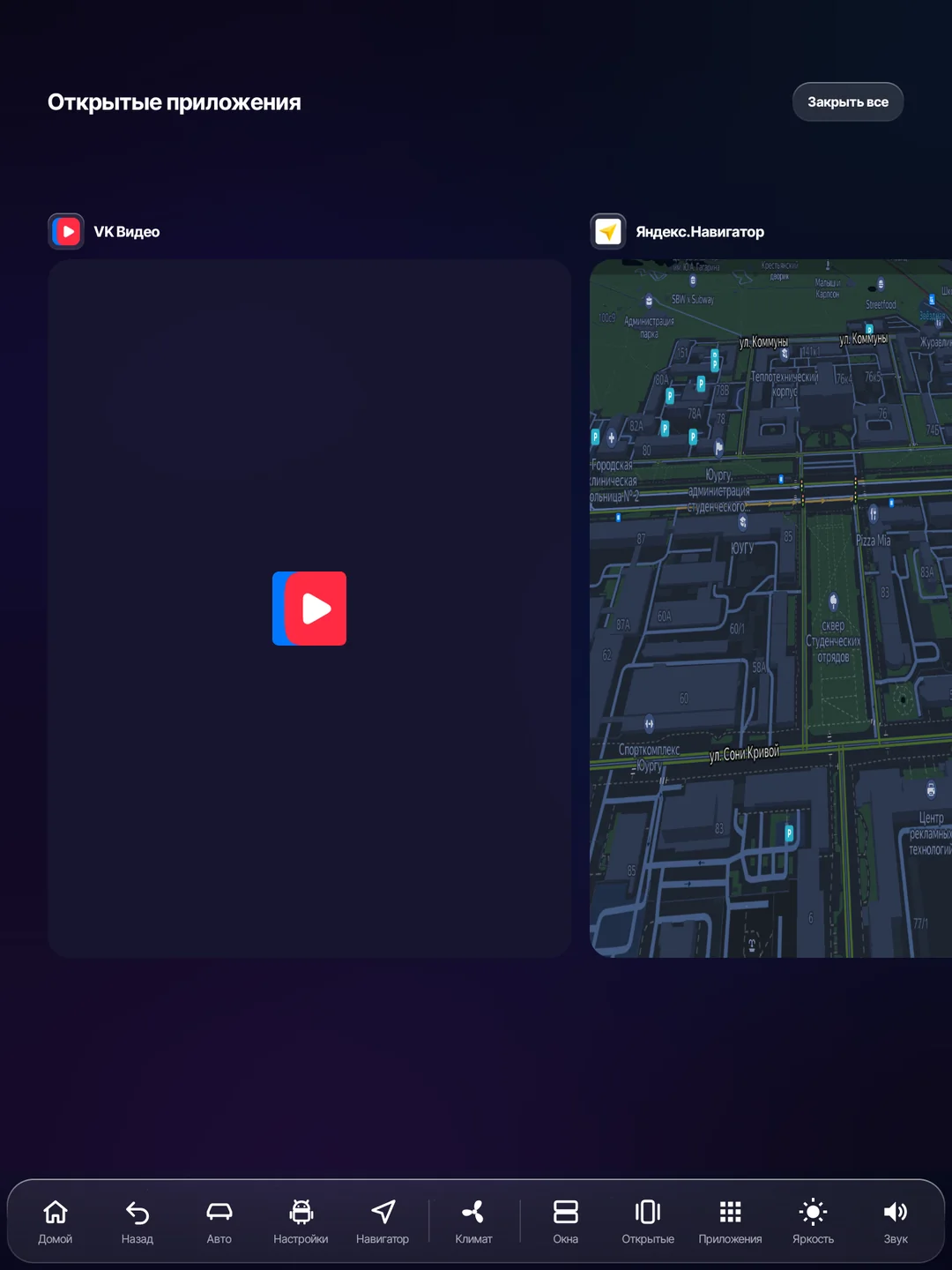
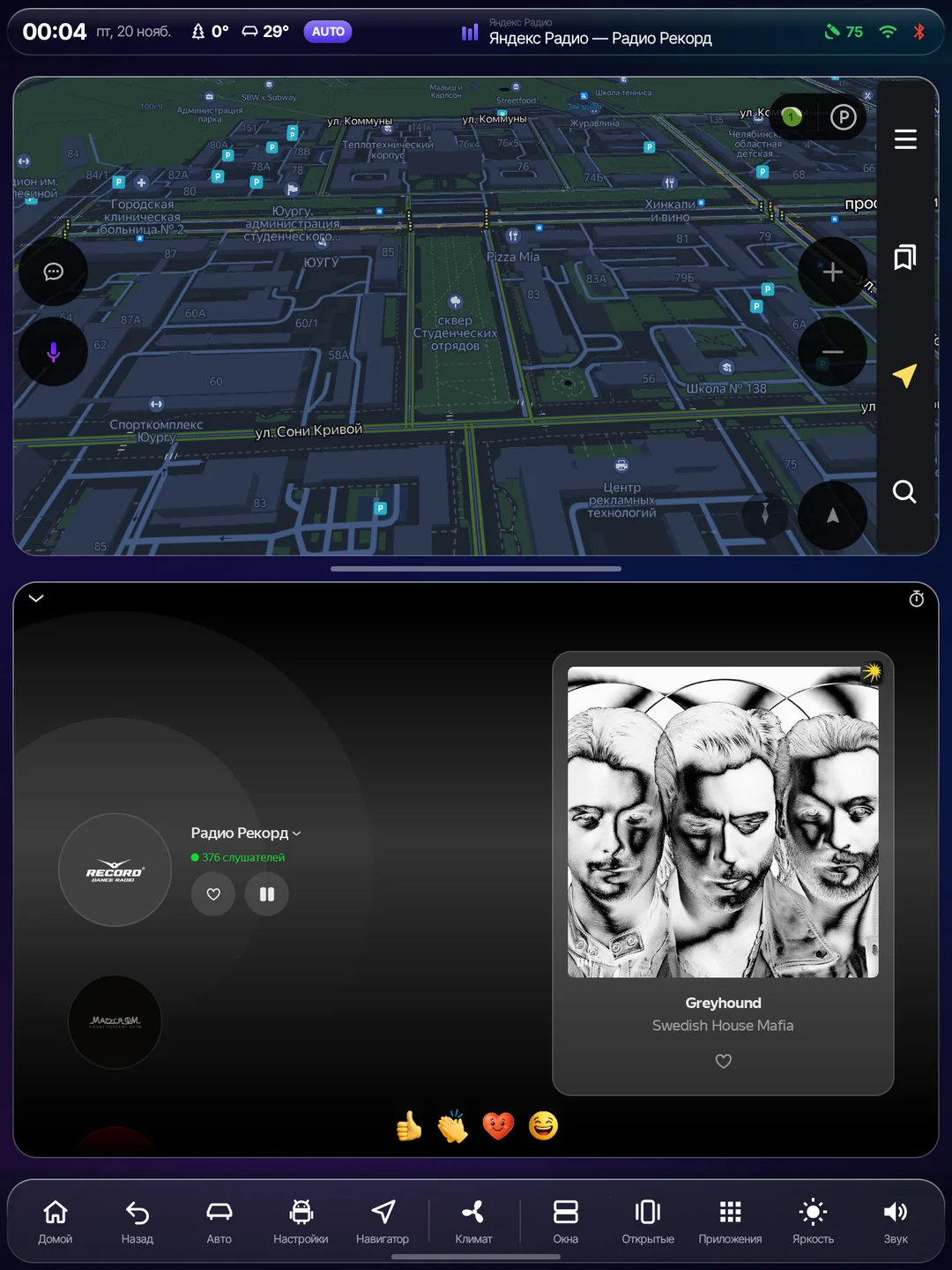
Навигатор в PIP-окне Открытые приложения Сплит: карта и плеер
1 / 3
Навигатор в PIP-окне
  • Окно поверхПриложение встраивается над климатом и музыкой и не перекрывает главное.
  • Открытые приложенияСвои превью вместо системных: видно, что открыто, и можно закрыть всё сразу.
  • Быстрый сплитЛюбые два приложения рядом: размеры задаются прямо на экране, разделитель тянется пальцем.
06

Один плеер на все источники

Переключение одним касанием по строке источников — не выходя с рабочего стола.

  • Murglar и Яндекс РадиоПлеер показывает обложку, трек и исполнителя, а кнопки управляют самим приложением.
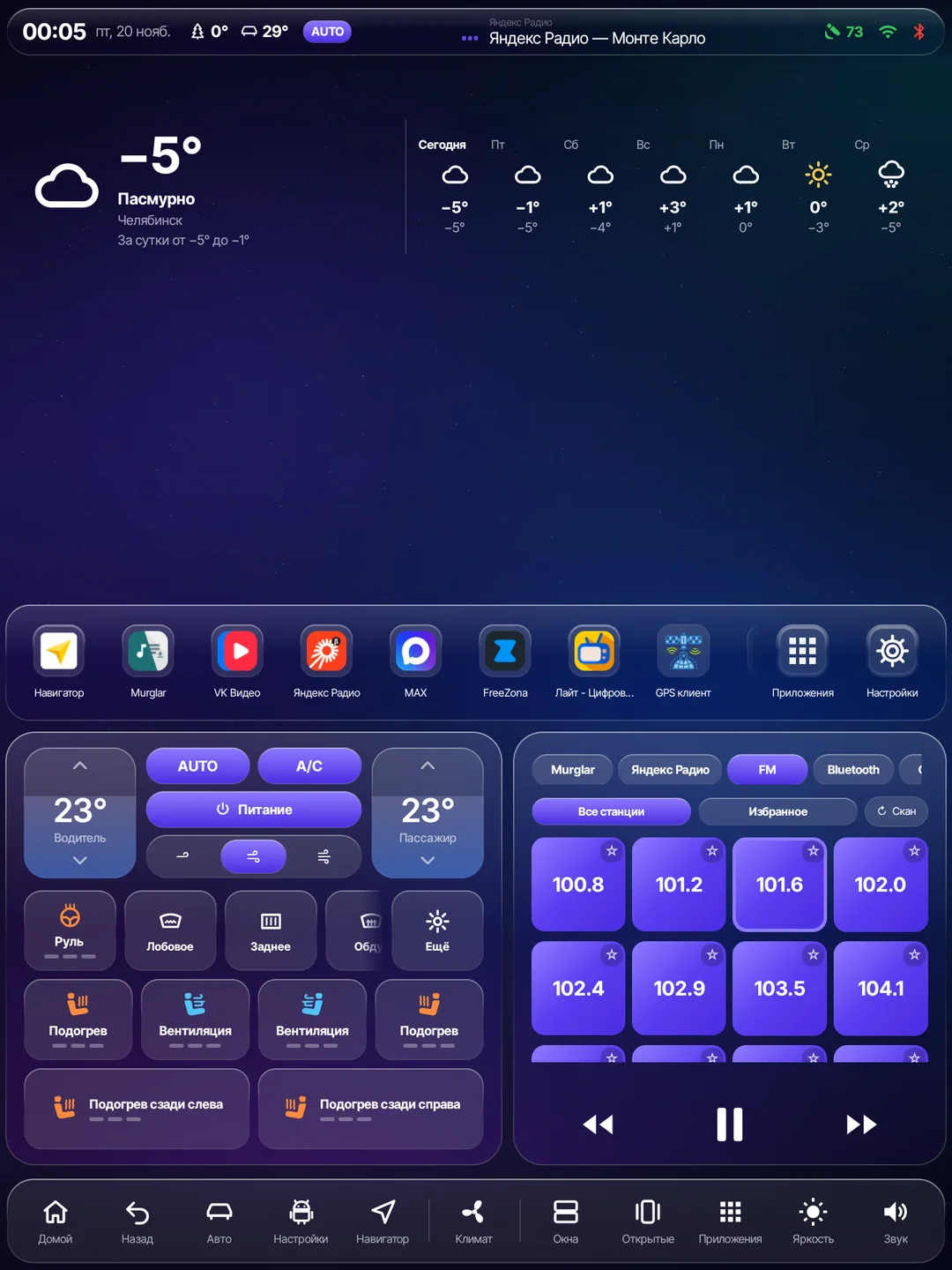
  • FMСтанции плитками, избранное и скан — внутри того же плеера.
  • BluetoothОтдельная карточка с крупной обложкой: название и исполнитель читаются с первого взгляда.
Каждый источник — тот же плеер: меняются только обложка и набор кнопок. CarPlay тоже есть — включается сам, когда iPhone подключён к машине.
Плеер Murglar Яндекс Радио FM Bluetooth
1 / 4
Murglar · Яндекс Радио · FM · Bluetooth
07

Штатное радио

Один тап по плитке — станция играет. Листание — кнопками на экране или на руле.

FM: список станций
Общий список: активная станция подсвечена, звёзды сохраняются между запусками.
  • СканПроход по диапазону: найденные станции остаются в общем списке.
  • ИзбранноеЗвезда на плитке и фильтр «Избранное» — только те станции, что нужны каждый день.
  • ПереключениеКнопки листают видимый список — общий или избранное — по кругу.
  • Настоящее радиоЧастота не «запоминается» на экране — станция переключается по-настоящему.
08

Удобный доступ к Wi-Fi и Bluetooth

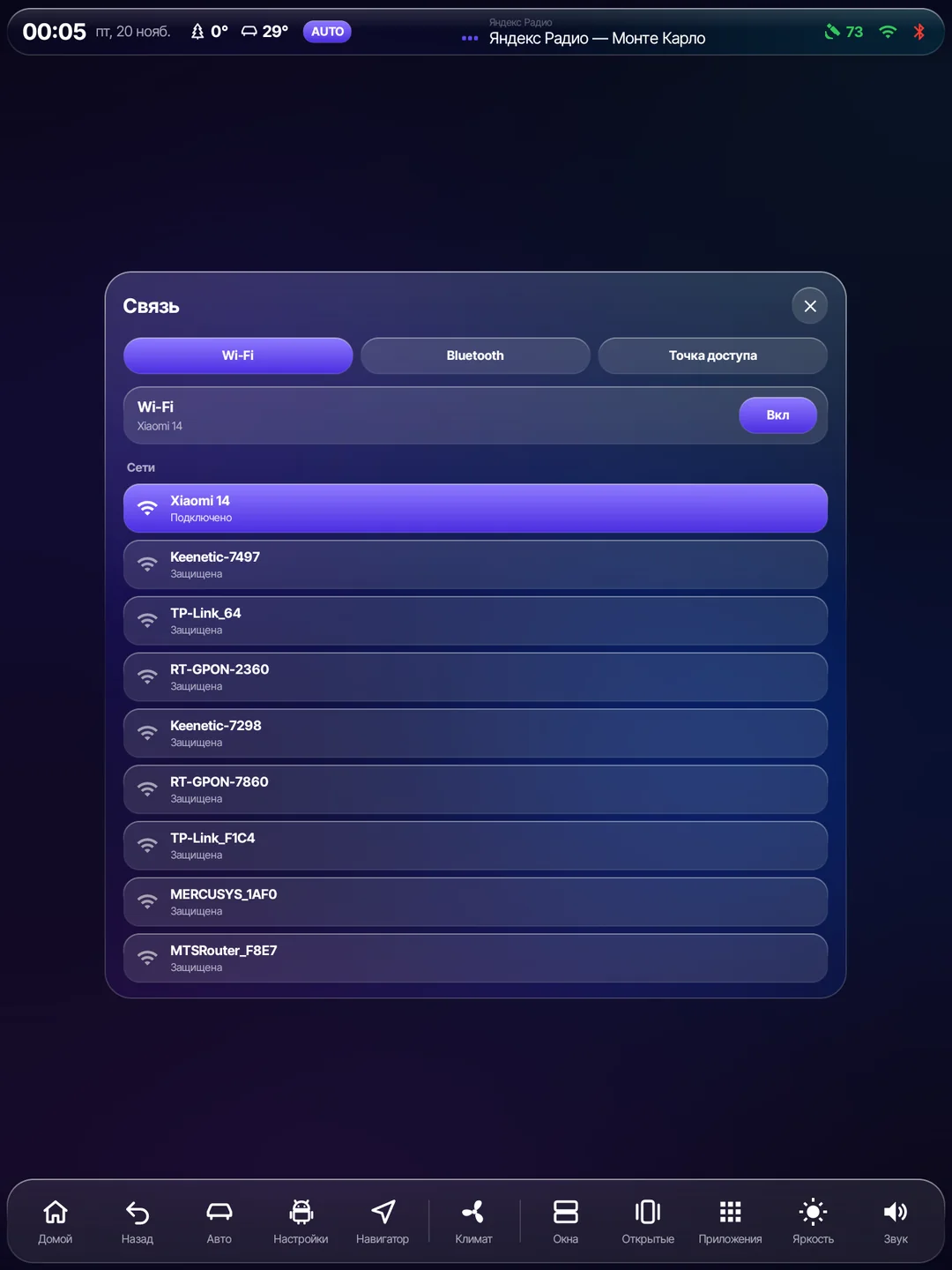
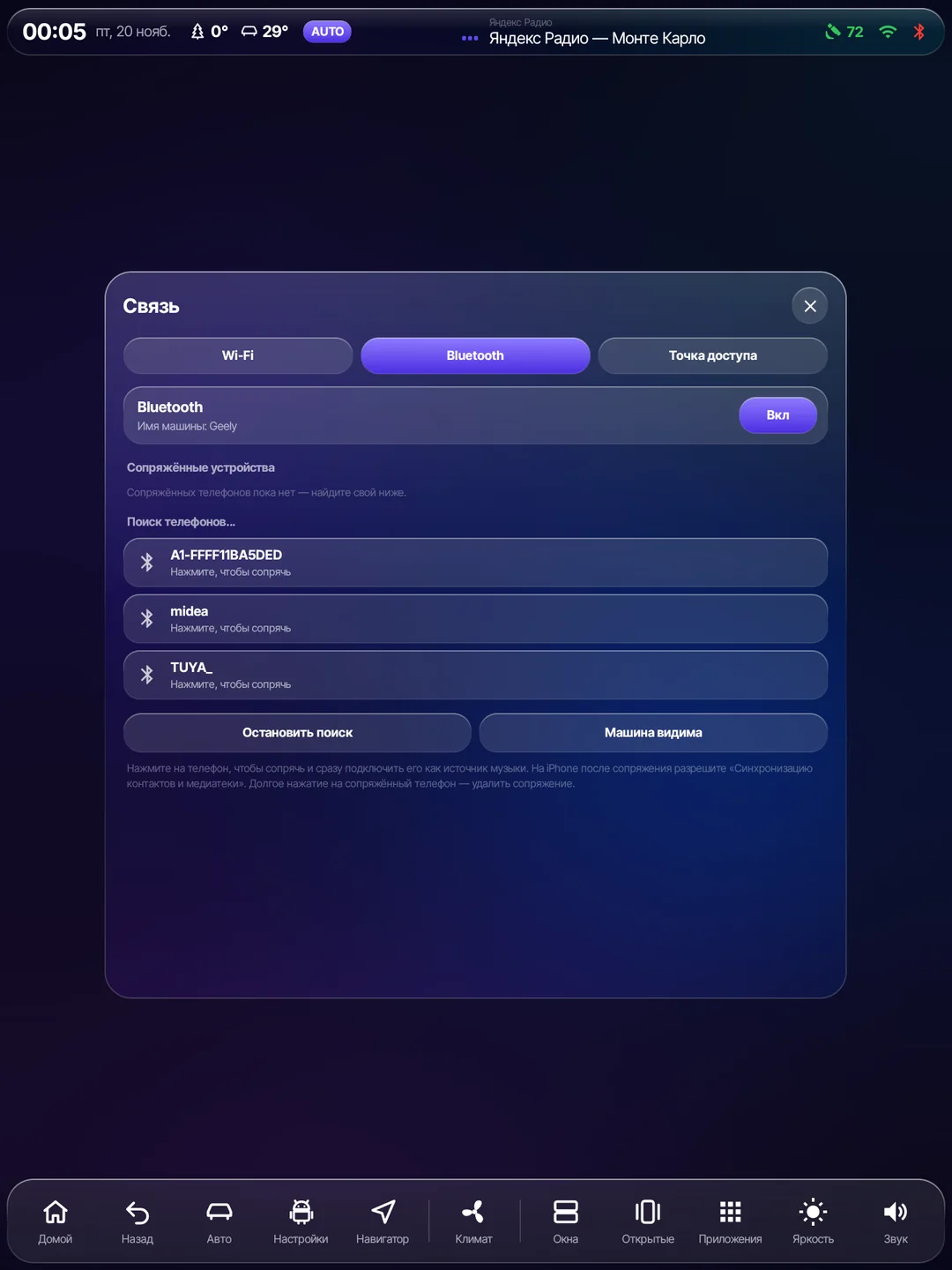
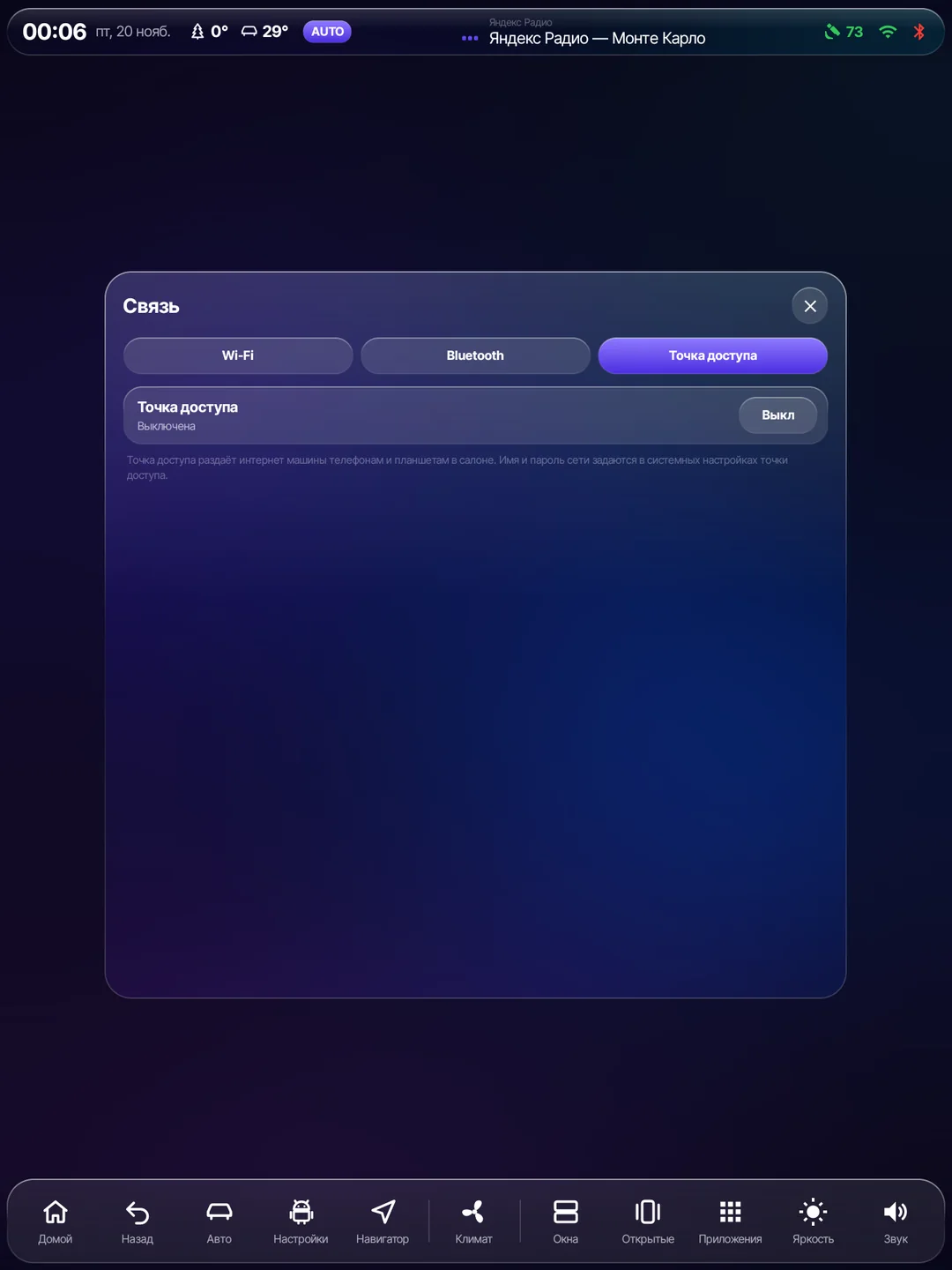
Три вкладки в одном окне — вместо трёх разных экранов.

Wi-Fi Bluetooth Точка доступа
1 / 3
Wi-Fi
  • Wi-FiСети рядом, подключение и имя точки доступа.
  • BluetoothСопряжённые телефоны, поиск рядом и подключение одним нажатием.
  • Точка доступаРаздача интернета из машины.
Подключённый телефон сразу становится источником музыки в плеере.
09

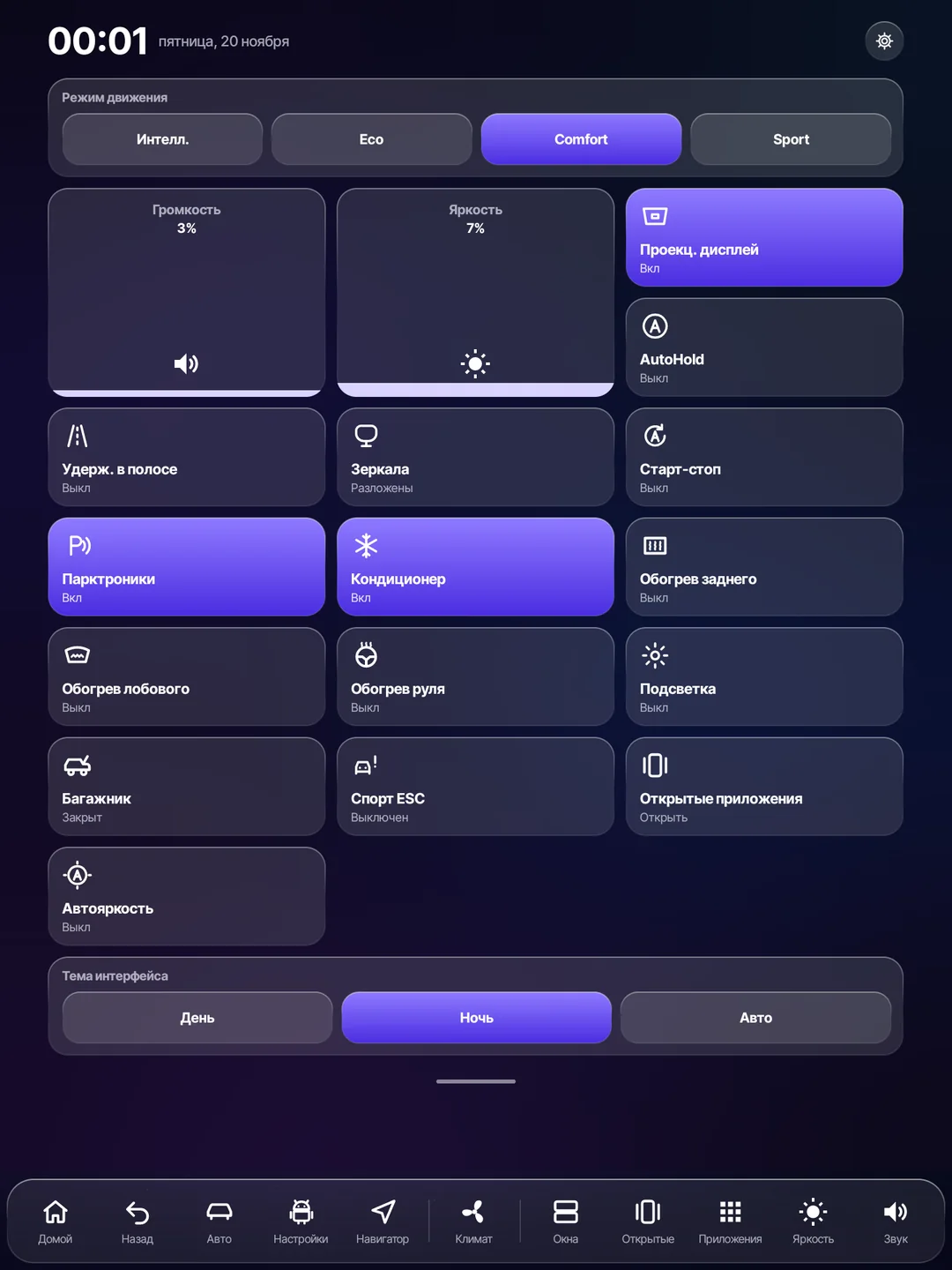
Обновлённая шторка

Свайп вниз по строке состояния — прямо с домашнего экрана.

Шторка GeeLauncher
Режим движения, громкость, яркость, проекционный дисплей, обогревы, тема и уведомления.
  • Режим движенияИнтелл., Eco, Comfort, Sport — переключается сама машина, а не только надпись.
  • Кузов и помощьБагажник, зеркала, обогревы, парктроники, удержание в полосе, AutoHold.
  • Свет и темыПодсветка и автояркость. Тема — день, ночь или авто.
  • УведомленияПоследние сообщения и очистка одним нажатием.
10

Темы и палитры

День, ночь, авто — и пять фирменных палитр.

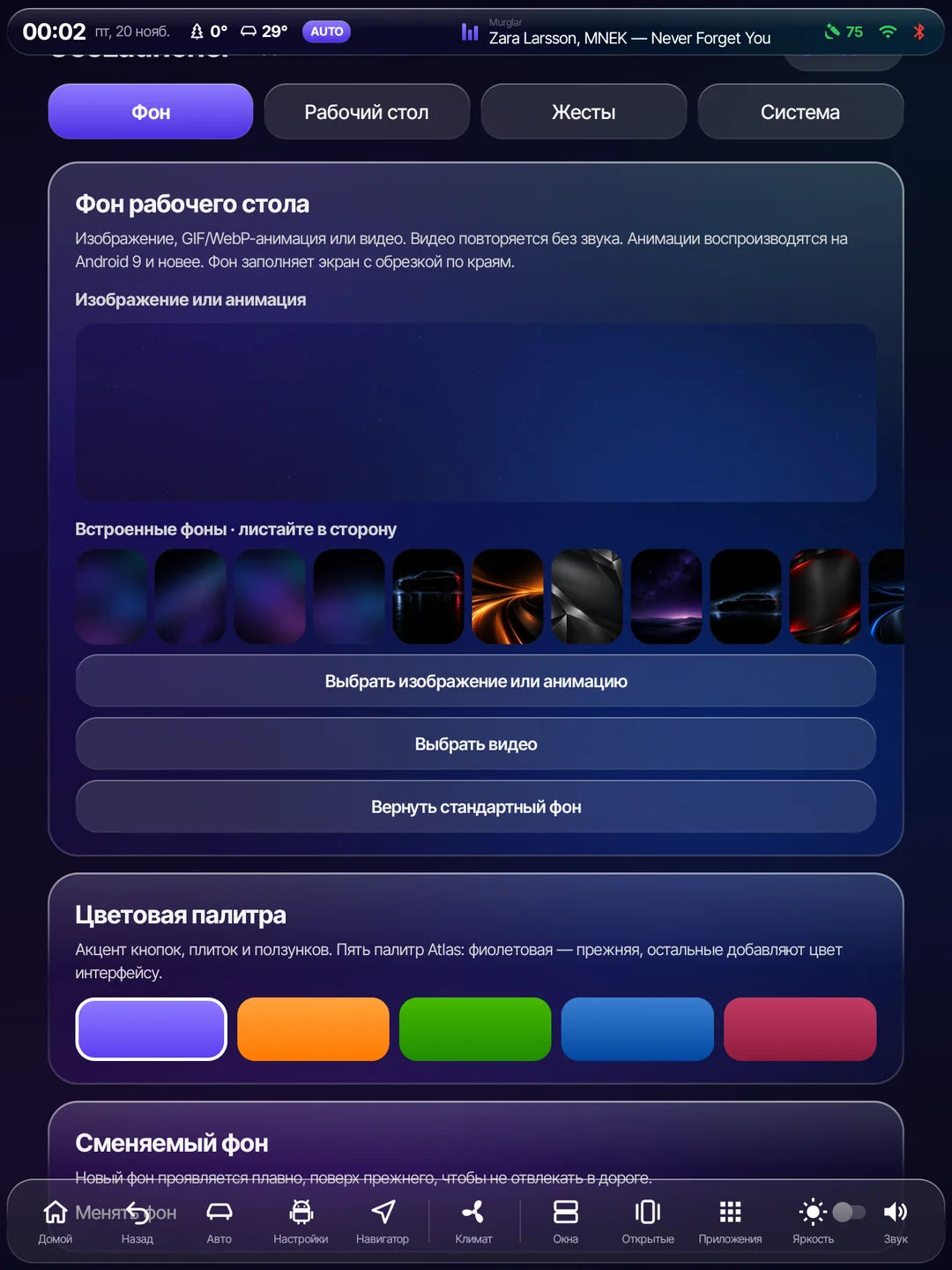
Настройки: фон и палитры
Фон: картинка, анимация или видео. Ниже — встроенные фоны и палитра акцента.
  • Три режимаДень — светлый интерфейс, ночь — тёмный, авто — по времени суток.
  • Пять палитрФиолетовая, оранжевая, зелёная, синяя, вишнёвая. Акцент перекрашивает кнопки, плитки и ползунки.
  • Смена фонаНовый фон проявляется плавно поверх прежнего, чтобы не отвлекать в дороге.
11

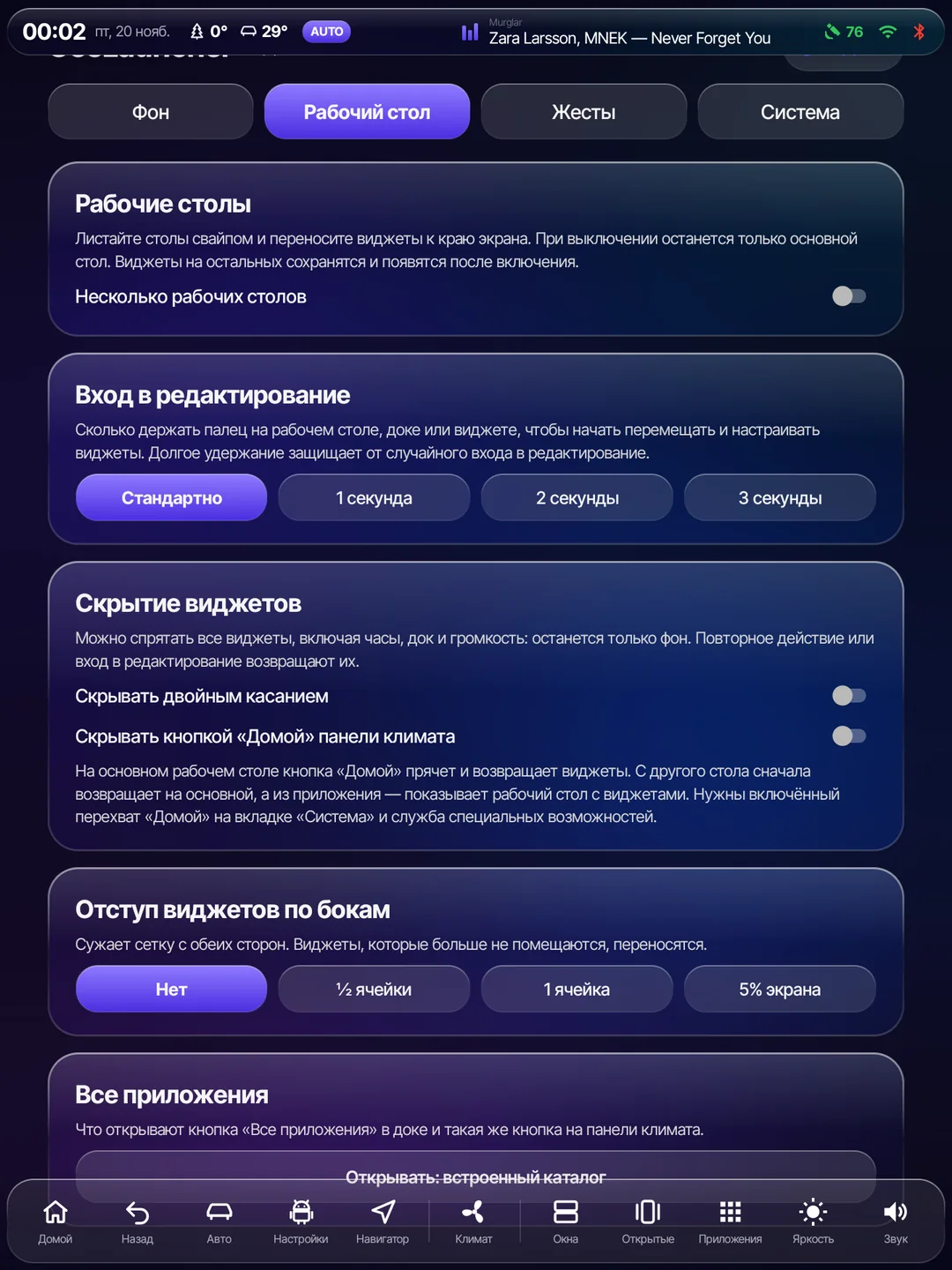
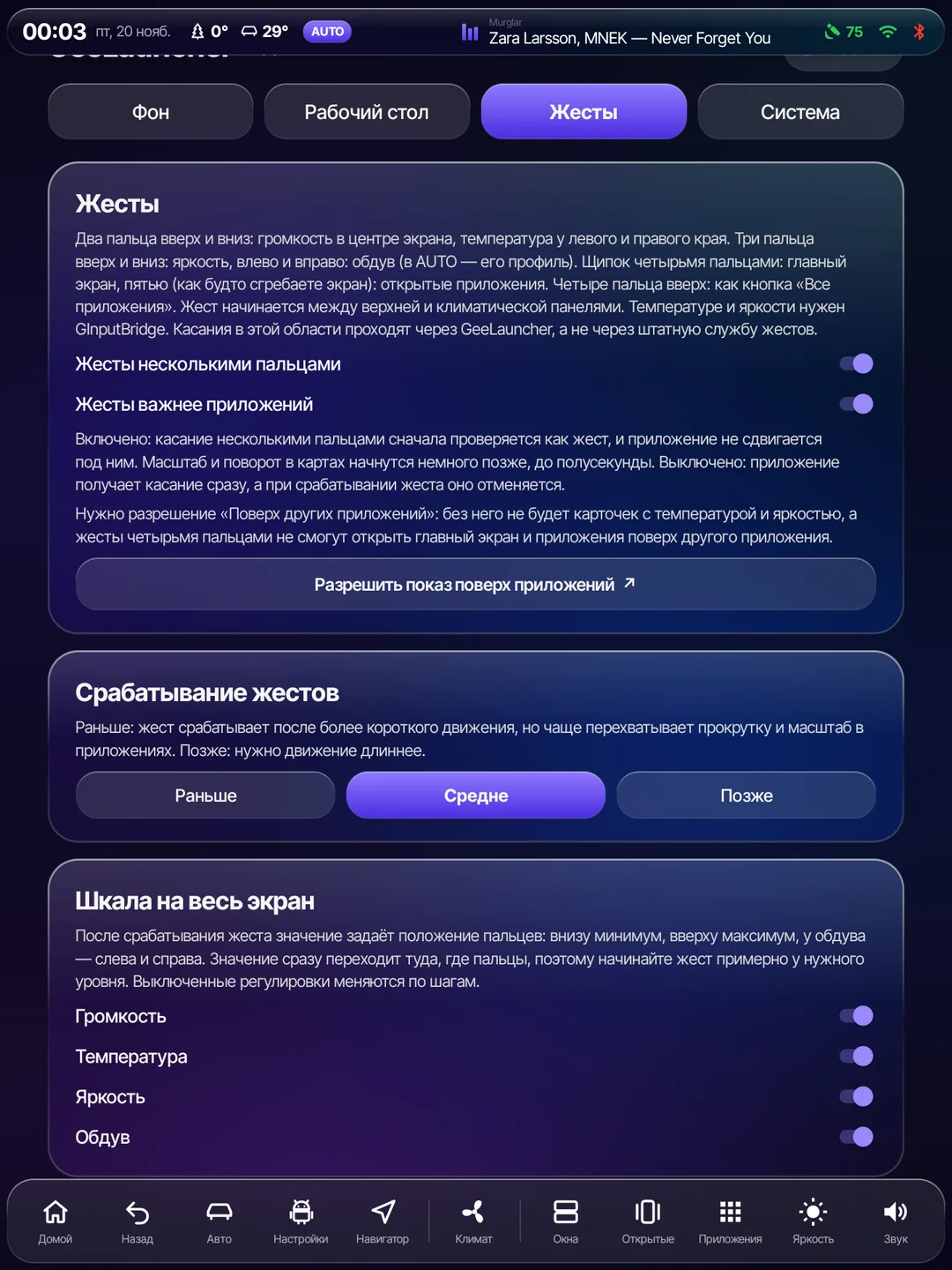
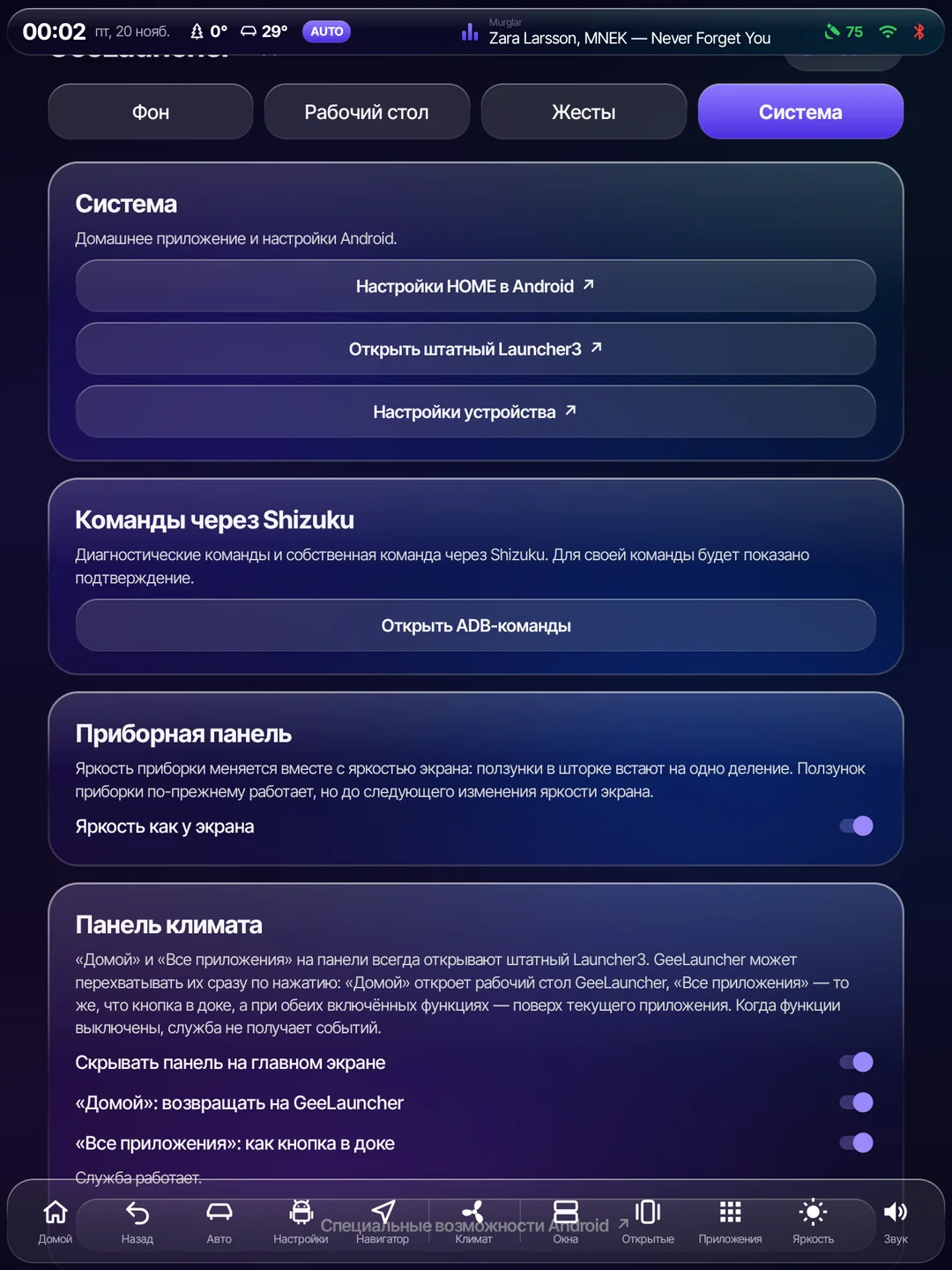
Настройки GeeLauncher

Фон, рабочий стол, жесты, система — и ни одного пункта, который ничего не делает.

Фон Рабочий стол Жесты Система
1 / 4
Фон
12

Установка с этой страницы

Web-ADB прямо в браузере: без регистрации, без оплаты и без компьютера-посредника. Chrome или Edge на ноутбуке и соединение с головным устройством.

  1. 01

    Подключите головное устройство к ноутбуку кабелем USB. Режим ADB должен быть включён.

  2. 02

    Нажмите «Подключить машину» и выберите показанное устройство в списке.

  3. 03

    Отметьте, что поставить и какие разрешения выдать. Галочки можно снимать — в подписи видно, что именно отвалится. Лаунчер и Shizuku бесплатны: и то и другое ставится отсюда же.

  4. 04

    Нажмите «Установить» и не прерывайте связь ПК и машины — обычно это три–пять минут. В конце установщик назначит GeeLauncher домашним экраном и покажет журнал операций.

Нужен Chrome, Яндекс Браузер или Edge на компьютере. Firefox, Safari и телефоны работать с USB не умеют.

Что установится
  • GeeLauncher 1.0 сборка 4, 2,28 МБ
  • Shizuku 13.6.0 окна поверх и «Открытые приложения»
  • Домашний экран GeeLauncher вместо штатного
  • Разрешения по галочкам, по умолчанию все нужные

Нет Chrome или удобнее с ноутбука? Скачайте архив для ПК: в нём GeeLauncher, Shizuku, приложение координат gnss-client и скрипт установки. Распакуйте архив в корень диска C:\ — скрипт ищет apk рядом с собой и без этого не сможет поставить всё.

Скачать архив для ПК · 7,1 МБ
Только APK 1.0 2,28 МБ · сборка 4 от 19.11.2026 · без ADB: с флешки SHA-256 6BF986BD8ED01CF46765661684D9FDD79541769329C7478079EDC94445BBB280

Установка на ваш риск: гарантий на головное устройство нет. Штатный рабочий стол можно вернуть в любой момент.

Заявка на сервис

Что нужно сделать?

Выберите услугу и авто — перезвоним, уточним комплектацию и подберём время. Ответ до 15 минут в рабочее время.

01 что делаем

02 автомобиль

03 куда позвонить

—уточним по VIN